01Introducción
Site Doctor es un servicio de diagnóstico y monitoreo de solo lectura para sitios WordPress, pensado para agencias que administran muchos sitios de clientes. Observa, diagnostica y avisa — nunca modifica el sitio.
Tiene tres piezas:
- El SaaS — el panel, la API y el motor de diagnóstico donde ves todos tus sitios.
- El conector — un plugin de WordPress que instalas en cada sitio; expone operaciones forenses de solo lectura firmadas por HMAC.
- La IA (MCP) — una interfaz opcional para conectar una IA (claude.ai) que lee el estado y diagnostica por ti.
02Cómo empezar
- Crea tu cuenta y una organización desde
/app. - Agrega un sitio (+ Add site): elige Single site y pega la URL. Recibes una clave de conexión.
- Descarga el plugin (.zip) y en el sitio: Plugins → Add New → Upload, activalo.
- En Settings → Site Doctor, pega la clave. El sitio se conecta y empieza el primer scan.
Los tres pasos, en video
03Entornos prod / stg / dev
Si trabajas con entornos (WP Engine, Pantheon, Kinsta), en vez de un sitio individual crea un grupo de entornos: + Add site → Environment group. Recibes una sola clave.
Pegas esa misma clave en cualquier entorno (o dejas que un push de staging a producción la lleve). Cada entorno deriva su propia identidad de su URL y se auto-registra en el panel. Un push que copia la base de datos no causa colisión de llaves: prod, staging y dev quedan monitoreados por separado.
04Monitores y scans
Cada sitio tiene seis monitores, y puedes correr scans forenses bajo demanda. Cada scan produce Findings clasificados por severidad.
- Uptime — ping cada minuto, con auto-investigación de caídas.
- PageSpeed — diario, con Core Web Vitals reales.
- Seguridad — scan forense (veredicto CLEAN / REVIEW / COMPROMISED).
- Scan externo — renderiza el sitio en un navegador real y caza skimmers, exfiltración, redirects, iframes ocultos, headers/TLS. Funciona sin conector.
- Logs — el conector registra requests/errores; el SaaS ingesta la señal (fatales, 4xx/5xx).
- Timeline — registro durable de intervenciones (quién hizo qué, si resolvió, evidencia).
05Formularios
Site Doctor descubre todos los formularios del sitio (cualquier plugin o embebido), los nombra con su título real, y vigila que sigan renderizando.
Recibes una alerta cuando un formulario monitoreado deja de renderizar (form_broken) o cambia (form_changed: aparece o desaparece un CAPTCHA, cambia el plugin, cambia el número de campos).
06Decisiones
Una decisión es una memoria institucional que Site Doctor hace cumplir. Registras qué se decidió, por qué, la alternativa aprobada y unas palabras clave.
Si más tarde un cambio (un plugin activado, un formulario que gana un CAPTCHA) coincide con esas palabras clave, Site Doctor levanta una alerta decision_conflict con el motivo. Así, cuando alguien deshace algo que se hizo a propósito, te enteras en el momento. La IA también las registra y las consulta antes de actuar.
07Accesos (bóveda)
Guarda los accesos de cada sitio (wp-admin, SFTP/SSH, hosting, Cloudflare, notas) en la bóveda, cifrados at-rest. Solo un admin los revela en el panel.
La IA puede listar qué accesos existen (las etiquetas) para decirte cuál usar, pero los valores nunca salen del panel ni entran al contexto de la IA — es una muralla dura, no una promesa.
08Conectar tu IA (MCP)
Site Doctor expone un servidor MCP hosteado. Cualquier cliente de IA que hable ese protocolo puede conectarse y leer el estado de tus sitios — sin terminal, sin instalar nada y sin que le pases una sola credencial.
Esta es la única dirección que necesitas:
https://sitedoctor.syswp.pro/mcpTe autenticas con tu mismo usuario del panel, por OAuth: el cliente abre una ventana, entras como siempre y autorizas. No se genera ni se pega ningún token a mano.
Claude
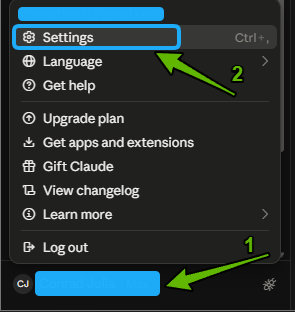
- Abre el menú de tu cuenta, abajo a la izquierda.
- Entra en Settings.
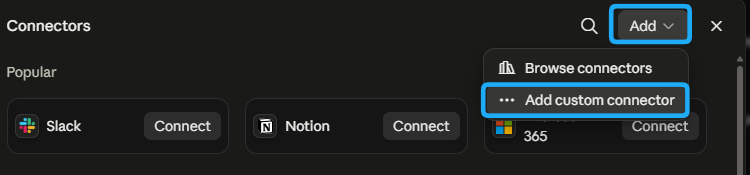
- En la barra lateral elige Connectors, y arriba a la derecha abre Add.
- Elige Add custom connector.
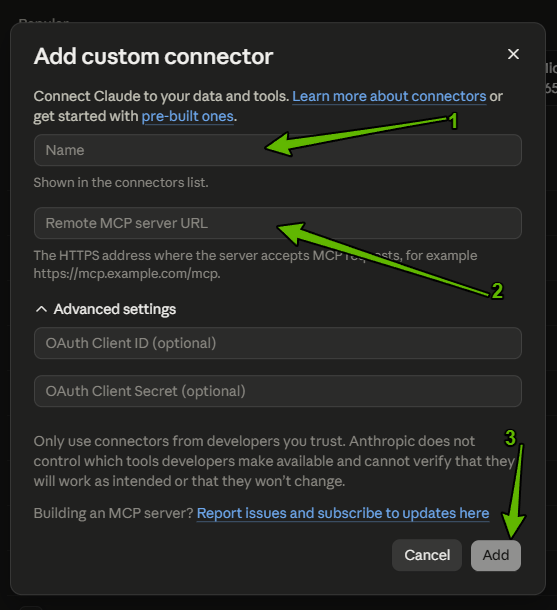
- En Name, pon
Site Doctor. - En Remote MCP server URL, pega la URL de arriba.
- Toca Add. Se abre una ventana: entra con tu usuario del panel y autoriza. Listo.
ChatGPT

- Abre el menú de tu cuenta, abajo a la izquierda.
- Busca y haz clic en Configuración.
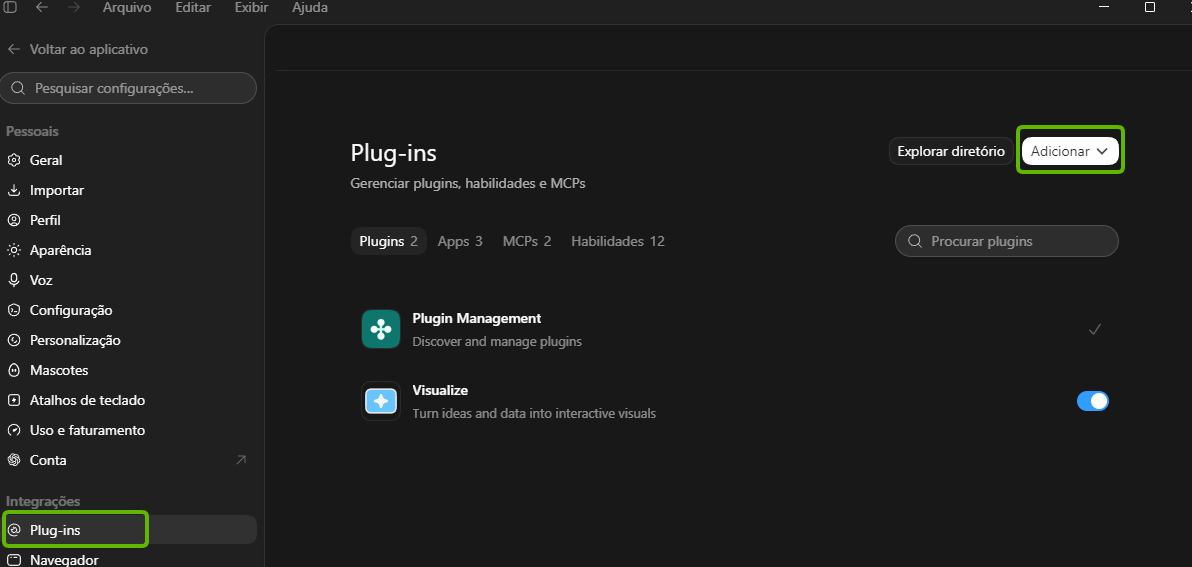
- En Integraciones, entra en Plug-ins.
- Busca y haz clic en Agregar → servidor MCP.
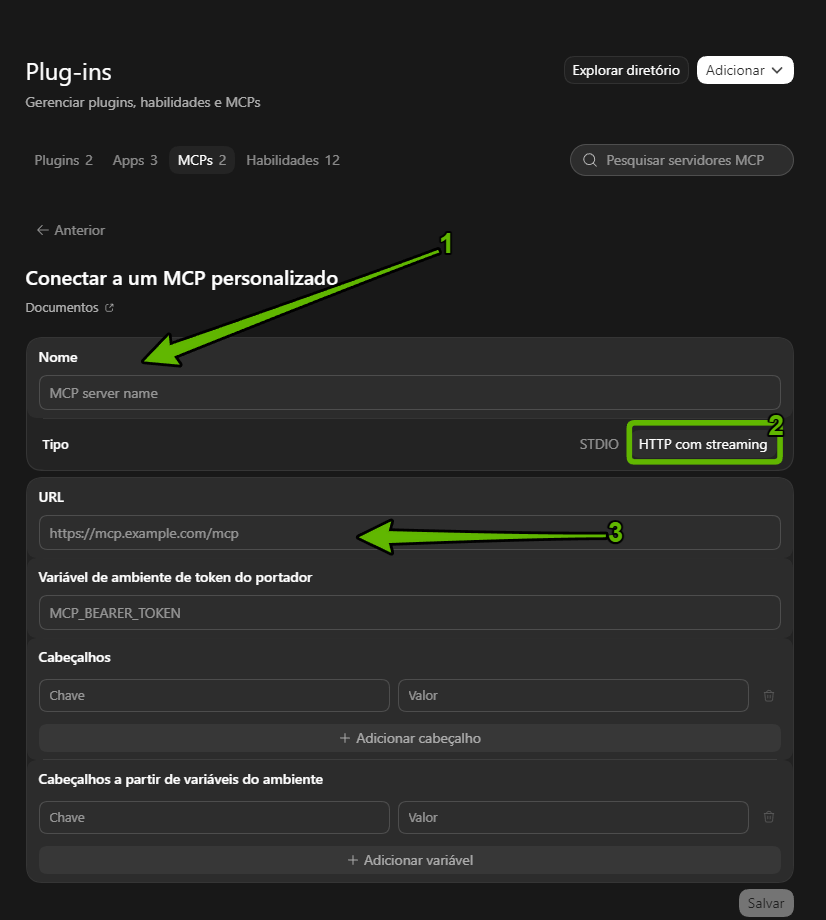
- En Nombre, pon
Site Doctor. - En Tipo, elige HTTP con streaming.
- En URL, pega la URL de arriba. El campo del token queda vacío: la autenticación es por OAuth.
- Guarda. Se abre una ventana: entra con tu usuario del panel y autoriza.
Las capturas de ChatGPT están tomadas con la app en portugués; los nombres de los menús cambian según el idioma que tengas puesto.
Otros clientes
Cualquiera que soporte MCP sobre Streamable HTTP con OAuth 2.1 (PKCE). Apuntalo a la misma URL: el descubrimiento y el registro del cliente son automáticos.
Qué ve tu IA al conectarse
Ve todos los sitios de todas tus organizaciones, con el mismo alcance que tu usuario tiene en el panel — ni más ni menos. Puede leer el estado, correr scans, descubrir formularios y registrar intervenciones y decisiones.
09Doc, la IA integrada
Además de conectar tu propia IA por MCP, Site Doctor trae a Doc: un chat de IA ya integrado, sin instalar ni configurar nada. Le preguntás en tu idioma sobre cualquier sitio y responde con los mismos datos de solo lectura del panel.
Doc tiene dos niveles, y elegís cuál usar en cada conversación:
- Doc v1 — rápido y liviano. Ideal para preguntas directas.
- Doc v2 — un modelo más potente para diagnósticos difíciles; consume más créditos. Al comprar créditos, tus chats pasan a Doc v2 por defecto (reversible cuando quieras).
Cada consulta consume créditos según el modelo y el trabajo que hace. Cada plan incluye una asignación mensual; si necesitás más, los recargás en packs.
10Qué preguntarle
No hay comandos que aprender: le hablas en tu idioma y la IA elige las herramientas. Estas preguntas son reales — salieron de diagnósticos que corrimos nosotros.
Cuando algo se rompió
Cuando quieres verificar
Sobre toda la flota
11Las 20 herramientas
La lista completa de lo que tu IA puede hacer al conectarse. Sin recortes: si algo no está acá, no puede hacerlo.
Las tres marcadas escriben, y escriben en Site Doctor — el timeline, una decisión, un borrador de correo. Ninguna operación toca WordPress.
12Seguridad
- Solo lectura de punta a punta — el conector no tiene operaciones de escritura.
- HMAC-SHA256 en cada request, con timestamp + nonce (ventana ±300s).
- SQL de solo lectura — cualquier verbo de escritura/DDL es rechazado.
- Secretos cifrados at-rest y la bóveda nunca expuesta por la IA.
- OAuth 2.1 (PKCE) para el MCP y roles por organización.
13Precios y pagos
Site Doctor tiene cinco planes — Free, Personal, Solo, Agency y Fleet — que se diferencian por la cantidad de sitios y usuarios. Los ves con el precio actual en /app.
Pago: fuera de Brasil, con tarjeta. En Brasil, en reais por Pix.
Créditos de Doc: se recargan en packs cuando los necesitás. En Brasil, el pago de créditos por Pix es inmediato.
[email protected] con tu nombre, CPF/CNPJ, email y celular, y creamos tu suscripción.14Afiliados
Cada cuenta tiene su propio link de afiliación. Quien se registre desde tu link queda asociado a vos, para siempre.
Ganás 30% del primer pago y 15% de cada renovación de las cuentas que traigas — mientras sigan pagando.
Las comisiones se pagan a tu PayPal, manualmente, cada 30 días. Lo gestionás desde la sección Afiliados del panel.
15Preguntas frecuentes
Si tienes uno o dos sitios propios y los miras todos los días, tal vez no. Pero si manejas varios sitios de clientes, el problema es lo que no ves: un plugin que alguien tocó, un formulario que dejó de enviar, el sitio que se puso lento, un cambio que deshizo una decisión. Site Doctor mira todos tus sitios todo el tiempo y te avisa antes de que se conviertan en una llamada incómoda.
Te ayuda a detectar caídas al minuto, ver cuándo un cambio rompe un formulario o baja la performance, cazar señales de compromiso, recordar decisiones y avisarte cuando alguien las deshace, y tener el historial de cada sitio. Lo que no es: no hace backups, no actualiza plugins, no construye páginas ni bloquea ataques como un firewall. Diagnostica y avisa — por eso es read-only y se instala sin miedo.
Menos incendios y más confianza. Tu equipo se entera por una alerta, no por el cliente. Reduces el tiempo de revisar sitios “por las dudas”, tienes un historial por sitio que cualquiera puede agarrar, y le muestras al cliente monitoreo 24/7. Evitar una sola caída silenciosa o un formulario roto por semana ya paga la herramienta.
Tus devs y su IA resuelven cuando alguien les avisa. Site Doctor es la capa que está siempre mirando y recordando, en todos los sitios a la vez. Además le da a la IA de tu equipo acceso seguro de solo lectura a cualquier sitio (por MCP), sin repartir credenciales, y guarda la memoria institucional de por qué se tomó cada decisión. No reemplaza a tus devs — los saca del modo bombero.
Totalmente. Es 100% de solo lectura: no existe ninguna operación de escritura en su código, así que no puede modificar, borrar ni romper nada. Cada consulta va firmada con HMAC y sólo responde lecturas.
Nunca. Observa y avisa. Cuando detecta algo para arreglar, te prepara los pasos exactos para que lo apliques tú o tu equipo. Mantienes el control total de qué se cambia y cuándo.
Sí, y ahí es donde más brilla. En esos hostings no tienes acceso al debug.log; el conector escribe los suyos propios, así que ves lo que otros no. Y soporta entornos prod/stg/dev sin colisión de llaves.
No, cero. El trabajo pesado corre en segundo plano (cron), nunca durante la visita de un usuario — cero impacto en el page-load.
Para lo profundo sí; para empezar no. El scan externo funciona sobre cualquier URL pública sin instalar nada, pero los monitores de audit-log, logs, formularios, opciones y archivos necesitan el conector.
Pides una prueba con el formulario, te damos acceso y lo pruebas en tus propios sitios. Sin tarjeta, sin compromiso, y te acompañamos con el primer sitio.